Adf.ly

martes, 2 de octubre de 2012

Activar IIS en Windows 7

Muy bien para activar IIS en Windows 7 lo primero debemos tomar en cuenta que a diferencia de Windows Vista donde se requería de una versión en especifico para tener acceso al IIS en Windows 7 no es necesario, si tienes Windows 7, tienes IIS (O por lo menos asi lo dice aquí)

1. Nos dirigimos a "Panel de control"


2. Damos Click en "programas"


3. Ahora damos click en "Activar o desactivar las características de Windows"

4. Esperamos un momento a que se llene la lista y buscamos "Internet Information Services", lo activamos dando click en el pequeño cuadro de su izquierda. Presionamos "Aceptar"

 Listo YA TENEMOS NUESTRO IIS

Para verificar que nuestra instalación fue satisfactoria entramos a Panel de Control > Herramientas Administrativas

Y si nos aparece Administrador de Internet Information Services (IIS) entonces ya ahora si casi lo armamos.

 Por ultimo para estar 100% seguros que funciona, abrimos una ventana de Internet y en la barra de direcciones escribimos http://localhost, si nos sale un IIS Grandotote como el de la imagen entonces ya la hicimos.

sábado, 29 de septiembre de 2012

Buscar drivers con ma-config


El Ma-Config permite que los usuarios alteren sus configuraciones y escojan por ejemplo, los hardwares serán listados en el resultado de la búsqueda y el nivel de detalles que será mostrado. También hay configuraciones para generar PDF's y modos de exhibición que pueden ser alterados.

1. dirigirse a www.ma-config.com

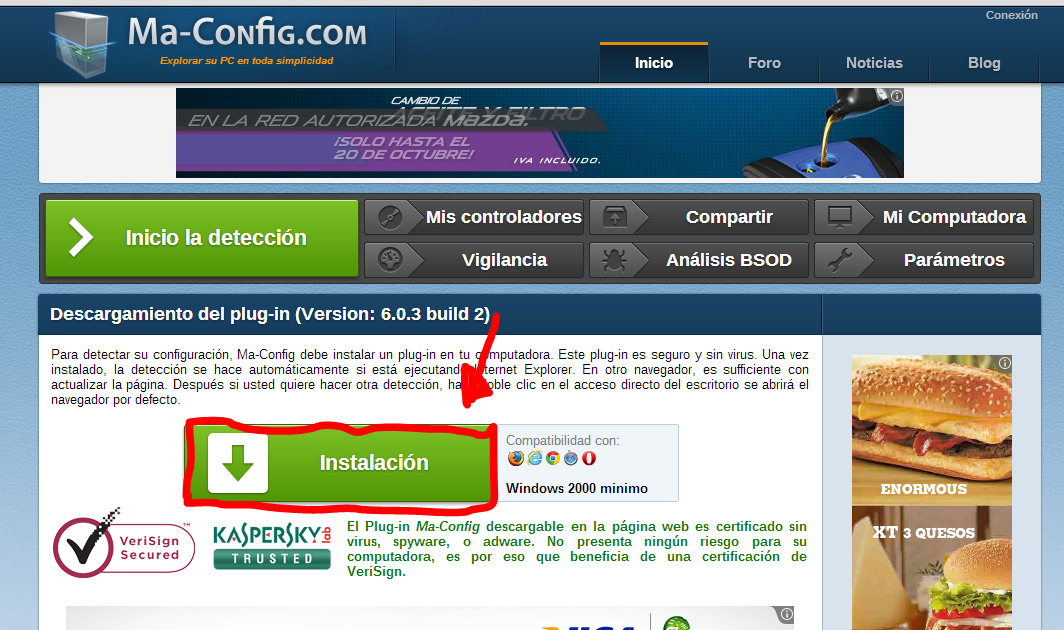
2. Pinchamos donde nos dice iniciar detección.

3. Nos pedirá instalar un plugin que servirá para la detección de los drivers necesarios para nuestro equipo para ello pinchamos en donde dice instalación.

4. Le damos guardar y ejecutamos el archivo descargado y nos aparecerá una ventana como esta la cual nos indicara que se esta instalando.

5. Si todo ha salido bien cerramos el navegador y volvemos a ingresar a la dirección que indica el paso 1. y pinchamos en donde dice Mis controladores luego nos mostrara una lista de los controladores que necesitan atención y para cada uno de ellos aparece un botón para descargar el controlador como se muestra en la imagen.


Drivers Para dell Inspiron 1420 windows 7 x86(32 bits)

Hace un tiempo instale windows 7 Professional y me costo un poco con la compatibilidad de los drivers pero navegando me encontre con estos drivers espero les sean útiles.

Driver Almacenamiendo: dejo una breve guia de su funcion en el siguiente link.

Driver Audio: permite tener audio en la notebook.

BIOS: actualiza la Bios para evitar problemas como pantallasos azules.

Driver de Chipset: una guia de que son los chipset y cual es su funcionamiento en el siguiente link.

Input: controladores de dispositivos de entrada como mouse, teclado, etc.

Dell Quick Set: permite mostrar en pantalla una serie de funciones como brillo, volumen, nivel de bateria, activar/desactivar wifi, bluetooth


Red: instala el controlador para conectarse a redes tanto inalambricas como cableadas.

Video: instala un acelerador de gráficos para mejorar la experiencia visual "Recomendable descargar con "ma-config" para ubicar el mejor controlador de gráficos.


si alguno de estos drivers no les funciona pueden buscar mi post buscar drivers con ma-config

informar si hay algun link caido

domingo, 5 de agosto de 2012

Instalar JFlex en Netbeans

Lo primero que debemos de hacer es descargar los archivos desde la página oficial de JFlex http://www.jflex.de/download.html

Creamos una carpeta en la raíz del disco local "C:\" y le ponemos de nombre "JFlex".

Extraemos los archivos del archivo que descargamos en mi caso "jflex-1.4.3.zip" en la carpeta que se creo en el paso anterior "C:\JFlex"

Abrimos Netbeans y nos dirigimos al menú "Tools > Libraries" en los IDE's en español "Herramientas > Bibliotecas"
En la ventana que se nos abrió pinchamos en 1."New Library..." luego nos abrirá una ventana donde re-nombramos con el nombre 2."JFlex" y presionamos el botón 3."ok"

Ahora pinchamos en el botón "Add JAR/Folder"

Seleccionamos el archivo JFlex.jar ubicado en "C:\JFlex\jflex-1.4.3\lib\JFlex.jar" y pinchamos el botón "Add JAR/Folder"

Por último pinchamos el botón "ok"


lunes, 4 de junio de 2012

Eliminar programas del arranque de windows 7

1. primeramente en el menú de inicio buscamos "ejecutar"

2. una vez abierto ejecutar escribimos "msconfig" y presionamos el botón aceptar

3. nos abrirá la ventana de "Configuración del sistema" nos dirigimos a la pestaña "Inicio de Windows" donde nos desglosara una serie de programas los cuales podemos habilitar o deshabilitar según deseemos.

4. por ultimo nos pedirá reiniciar nuestro ordenador podemos elegir "reiniciar" o "salir sin reiniciar"