Adf.ly

lunes, 4 de marzo de 2019

Bohemian Rhapsody la historia de Freddie Mercury Pelicula'Completa

Bohemian Rhapsody la historia de Freddie Mercury

Película Completa en español latino

Imagen relacionada
Imagen relacionada
Resultado de imagen para ver en linea


sábado, 2 de marzo de 2019

Cómo entrenar a tu dragón 3 (2019)

Te presentamos la película, cómo entrenar a tu dragón 3 español latino full HD


Resultado de imagen para como entrenar a tu dragon 3


Resultado de imagen para ver en linea

|Resultado de imagen para descargar

viernes, 29 de noviembre de 2013

BBM android


Tienes Android 4 o superior y tienes problemas de compatibilidad con el BBM en google play aquí te dejo la solución:

solo tienes que descargarte el siguiente archivo y guardarlo en tu micro sd y luego ejecutarlo desde tu telefono android y listo ya tienes BBM.


Link de descarga: http://adf.ly/a5UQx

Montar una imagen virtual con Ultra ISO

Primero nos descargamos Ultra ISO del siguiente linkhttp://adf.ly/a5JKf

Lo extraemos

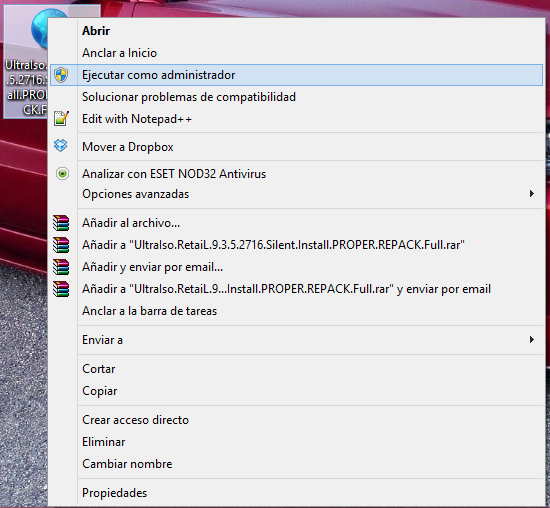
lo ejecutamos con permisos de administrador

Esperamos a que nos aparezca estas dos ventanas y damos aceptar


Una vez instalada abrimos Ultra ISO para que se nos cree la unidad virtual

Abrimos "Mi PC" o "Equipo" dependiendo de la version de windows y veremos que hay una unidad de cd rom adicional la cual es la virtual damos click derecho, buscamos donde dice Ultra ISO seguido de ello donde dice Mount y damos click.

Nos abrirá la siguiente imagen donde seleccionamos la imagen de nuestro windows que nos descargamos o de la película que queremos ver etc. cualquier imagen  ya sea *.ISO, *.NRG, etc,

Por ultimo ya podemos abrir la unidad virtual que creamos y alli se encuentran los archivos en este caso me aparecen a mi los de un windows que deseo instalar en una usb que son los que debo copiar para instalar windows desde una usb. 


Instalar Windows 7 y Windows 8 desde una memoria USB

Paso 1. ¿Qué necesitamos?
Lo único que tendremos que tener en cuenta es el hecho de que será necesario contar con una memoria USB con la suficiente capacidad. La imagen ISO del DVD de Windows 7 o Windows 8 que queramos instalar en nuestro pc debe ser descomprimida en un directorio dentro de la unidad de almacenamiento, por lo que necesitaremos 4 Gbytes de capacidad como mínimo. Lo siguiente que tenemos que hacer es comprobar que la BIOS del ordenador donde vayamos a realizar la instalación es compatible con el arranque desde una unidad USB. Lo cierto es que es lo más probable si el PC cumple con los requisitos mínimos para instalar Windows 7.
Paso 2. Prepara la llave USB
Para empezar tendremos que preparar la llave USB, dándole el formato correcto y activando la partición que crearemos para almacenar luego los contenidos del DVD . Para ello abrimos una consola de comandos escribiendo command en la opción ejecutar del menú inicio o bien desde el menú de inicio buscamos cmd y escribiremos uno detrás de otro los siguientes comandos seguidos cada uno de la tecla enter: OJO "NOS ASEGURAMOS HABER EJECUTADO EN MODO ADMINISTRADOR YA QUE EN ALGUNOS CASOS NO NOS FUNCIONARA"
1. diskpart

2. list disk

3. select disk 1 (hay que reemplazar el 1 con el número de disco en el que se detecte nuestra unidad USB)

4. clean

5. create partition primary

6. active

7. format fs=fat32 quick

8. assign

9. exit


La memoria usb ya se encuentra lista ahora solo copia todos los archivos que tiene tu imagen *.iso y ya puedes instalar tu sistema operativo desde la usb.

Si deseas saber como copiar los archivos de la imagen ISO que descargaste a tu usb visita mi post siquiendo este link: http://adf.ly/a5KTE

sábado, 22 de junio de 2013

Curso Access 2010. Crear Tablas

Una tabla de una base de datos es similar en apariencia a una hoja de cálculo, en cuanto a que los datos se almacenan en filas y columnas. Como consecuencia, normalmente es bastante fácil importar una hoja de cálculo en una tabla de una base de datos. La principal diferencia entre almacenar los datos en una hoja de cálculo y hacerlo en una base de datos es la forma de organizarse los datos.
Para lograr la máxima flexibilidad para una base de datos, la información tiene que estar organizada en tablas, para que no haya redundancias. Por ejemplo, si se almacena información sobre empleados, cada empleado se insertará una sola vez en una tabla que se configurará para contener únicamente datos de los empleados. Los datos sobre productos se almacenarán en su propia tabla, y los datos sobre sucursales también tendrán su tabla aparte. Este proceso se conoce como normalización.


Curso Access 2010. Crear, abrir y guardar una base de datos

Una base de datos es una colección de información organizada de forma que un programa de ordenador pueda seleccionar rápidamente los fragmentos de datos que necesite. Una base de datos es un sistema de archivos electrónico.
Las bases de datos tradicionales se organizan por campos, registros y archivos. Uncampo es una pieza única de información; un registro es un sistema completo de campos; y un archivo es una colección de registros. Por ejemplo, una guía de teléfono es análoga a un archivo. Contiene una lista de registros, cada uno de los cuales consiste en tres campos: nombre, dirección, y número de teléfono.
A veces se utiliza DB, de database en inglés, para referirse a las bases de datos.
Les dejo un videotutorial donde muestra como crear, abrir, y guardar una base de datos...

domingo, 28 de abril de 2013

Curso Access 2010. Entorno básico

Hoy aprenderemos a iniciar Access y sus principales componentes.
Si no disponemos de un acceso directo en el escritorio desplegamos el menú de "inicio" luego "todos los programas" seguidamente "Microsoft Office" y damos click sobre "Microsoft Acces 2010"
  
Una vez hecho esto se nos abrira la siguiente ventana. La ventana muestra las opciones de la ficha archivo. Desde el menú podremos crear una base de datos nueva, ver las bases recientemente abiertas o consultar la ayuda.
Si ya tenemos una base de datos creada la abrimos dando doble click sobre de ella.
Este es el entorno de trabajo de acces. Las herramientas de trabajo se organizan en pestañas. Cada pestaña muestra una ficha con distintos botones, organizados en grupos. El nombre del grupo se encuentra en la zona inferior. En la zona inferior vemos la barra de estado, que permite cambiar de vista y mustra información útil. El panel de navegación izquierdo muestra todos los elementos de la base: tablas, cosultas, etc.
 Desde donde apunta la flecha podremos cerrar el objeto abierto, en este caso la Tabla 1.
 
 En el menú "Archivo > Cerrar base de datos" podríamos cerrar la base.
 Y por último este boton cierra no únicamente la base, sino Access.
Hemos aprendido a trabajar con el entorno de acces, si te gusto compartelo con tus amigos. Si te gustaria puedes colaborar conmigo haciendo click en la publicidad. Proximanente estare subiendo "Crear, guardar y abrir una base de datos".

lunes, 15 de abril de 2013

Lleva tus archivos siempre contigo con dropbox

¿Quieres tener tus archivos siempre a la mano y no sabes como?

Con dropbox podras llevar tus archivos siempre contigo los dispositivos que tu desees(computadora, movil, tablet, etc) ya que estos se sincronizan automaticamente, asi que no tendras que estar con la tediosa tarea de andar subiendo los archivos a cada instante.

Ademas si tu deseas compartir un archivo vasta con que compartas el archivo o la carpeta y mandes el link a tus amigos sin necesidad de que esten registrados.

Lo mejor de todo que es multiplataforma osea que lo puedes utilizar en windows, GNU/linux, android, mac.

Tan solo sigue este link http://dropbox.com y completa los pasos para suscripción que esperas.


domingo, 7 de octubre de 2012

Ejemplo CDU: Gestión de fincas e inmuebles

Enunciado

Se desea desarrollar una aplicación de gestión de fincas e inmuebles. La aplicación deberá cubrir todos los aspectos relacionados con dicho tema, teniendo en cuenta la siguiente dinámica de funcionamiento:

Una empresa gestiona un conjunto de inmuebles, que administra en calidad de propietaria. Cada inmueble puede ser bien un local (local comercial, oficinas, ...), un piso o bien un edificio que a su vez tiene pisos y locales. Como el número de inmuebles que la empresa gestiona no es un número fijo, la empresa propietaria exige que la aplicación permita tanto introducir nuevos inmuebles, con sus datos correspondientes (dirección, número, código postal, ...), así como darlos de baja, modificarlos y consultarlos. Asimismo, que una empresa administre un edificio determinado no implica que gestione todos sus pisos y locales, por lo que la aplicación también deberá permitir introducir nuevos pisos o locales con sus datos correspondientes (planta, letra,...), darlos de baja, modificarlos y hacer consultas sobre ellos.

Cualquier persona que tenga una nómina, un aval bancario, un contrato de trabajo o venga avalado por otra persona puede alquilar el edificio completo o alguno de los pisos o locales que no estén ya alquilados, y posteriormente desalquilarlo. Por ello deberán poderse dar de alta, si son nuevos inquilinos, con sus datos correspondientes (nombre, DPI, edad, sexo, fotografía, ... ), poder modificarlos, darlos de baja, consultar, etc. (para la realización de cualquiera de estas operaciones es necesaria la identificación por parte del inquilino). Por otra parte, cada mes el secretario de la empresa pedirá la generación de un recibo para cada uno de los pisos y de los locales, el cual lleva asociado un número de recibo que es único para cada piso y para cada local y que no variará a lo largo del tiempo, indicando el piso o local a que pertenece, la fecha de emisión, la renta, el agua, la luz, portería, IVA, etc. Y otros conceptos, teniendo en cuenta que unos serán opcionales (sólo para algunos recibos) y otros obligatorios (para todos los recibos). Además, para cada recibo se desea saber si está o no cobrado.

Con vistas a facilitar la emisión de recibos cada mes, la aplicación deberá permitir la generación de recibos idénticos a los del mes anterior, a excepción de la fecha. Además deberán existir utilidades para inicializar los conceptos que se desee de los recibos a una determinada cantidad y también debe ser posible modificar recibos emitidos en meses anteriores al actual. La aplicación también deberá presentar los recibos en formato impreso, pero teniendo en cuenta que en un recibo nunca aparecerán aquellos conceptos cuyo importe sea igual a cero.

De igual forma, el secretario debe poder gestionar los movimientos bancarios que se producen asociados a cada edificio, piso o local. Un movimiento bancario siempre estará asociado a un banco y a una cuenta determinada de ese banco. En esa cuenta existirá un saldo, acreedor o deudor, que aumentará o disminuirá con cada movimiento. Para cada movimiento se desea saber también la fecha en que se ha realizado. Un movimiento bancario puede ser de dos tipos: un gasto o un ingreso. 

Si el movimiento bancario es un gasto, entonces estará asociado a un inmueble determinado, y se indicará el tipo de gasto al que pertenece entre los que se tienen estipulados. Ejemplos de gastos son el coste de la reparación de un ascensor del inmueble que pertenece a gastos de reparación, el sueldo de la señora de la limpieza, etc. Sí el movimiento bancario es un ingreso entonces estará asociado a un piso de un inmueble determinado o a un local y también se indicará el tipo de ingreso al que pertenece, como en el caso de los gastos. Ejemplos de ingresos son precisamente los recibos que se cobran cada mes a los inquilinos.

Basándose en los gastos e ingresos que se deducen de los movimientos bancarios, la aplicación deberá ser capaz de ocuparse de la gestión económica generando los informes que facilitan la realización de la declaración de la renta. Por último, la aplicación deberá ser capaz de proporcionar el acceso, de forma estructurada, a toda la información almacenada en el sistema, generando para ello los listados necesarios que requiere el secretario.

Ejemplos de listado son: el listado de todo los inquilinos ordenado por fechas, el listado de inquilinos que han pagado o no en un determinado intervalo de tiempo, el listado de todos los inmuebles, el listado de todos los pisos y locales de cada edificio, el listado de todos los recibos pendientes de cobro en un determinado intervalo de tiempo, etc.

Solución


A continuación se muestra el diagrama de casos de uso en el que se representan al actor propietario y las tareas requeridas por el sistema de gestión de fincas e inmuebles (ver Figura 1).


El propietario será el responsable de la gestión del edificio, local o de los pisos mediante el alta, las modificaciones, consulta y la baja de los mismos.

En este diagrama de casos de uso asociado con el propietario, los casos de usos con los que se comunica el actor son:

? Gestión de edificios.
? Gestión de locales.
? Gestión de pisos.

Cada uno de los casos de uso anteriores refleja las actividades comunes que se deben realizar en el alta, baja, modificación y consulta. Ya que en el enunciado se hace referencia a estas cuatro funcionalidades que se deben permitir en el sistema, se ha reflejado tal situación introduciendo un caso de uso específico si se hace referencia al edificio, al local o al piso. Se ha hecho este desglose y diferenciación dependiendo de si es un edificio, local o piso, ya que las operaciones que conllevan cada uno es distinta aunque podamos nombrarlas de la misma forma. Los datos y actividades que se manejan son diferentes.

 Figura1:.Casos de uso relacionados con el actor propietario.

La relación empleada para organizar los casos de uso es la de un extend, ya que se intenta identificar que cualquiera de estas funcionalidades se pueden o no realizar tanto individual corno conjuntamente. Además, hemos relacionado mediante un extend el caso de uso de Gestión de locales y de pisos con el caso de uso Gestión de edificio. Con esto reflejamos que la gestión de edificios puede conllevar la gestión de locales, de pisos o de ambos.

En el siguiente diagrama (ver Figura 2) se muestran los casos de uso relacionados con el actor inquilino. El inquilino va a ser aquella persona que tiene algún tipo de aval, de los expuestos en el enunciado, y, por tanto, puede realizar algunas de las siguientes operaciones en el sistema:

? Alquilar.
? Desalquilar.
? Darse de baja.
? Modificar sus datos.
? Consultarlos.

Para cada una de estas operaciones hay un caso de uso en el diagrama reflejando la situación anterior. Además, ya que se nos dice que para la realización de cualquiera de las operaciones es necesaria su identificación, se ha reflejado un caso de uso nombrado Identificación que se relaciona con los anteriores mediante la relación de include. Con la relación de include hacemos especial énfasis en esta situación.

 Figura 2: Casos de uso del actor 'Inquilino".

Tras volver a examinar con más detalle la descripción proporcionada se observa que cuando se produce el alquiler éste puede ser el de un piso (Alquiler Piso) un local (Alquiler Local) y de edificio (Alquiler de Edificio). Por ello se generan tres nuevos casos de uso que implican una relación de extend con el caso de uso de Alquilar.

Como hemos observado que la primera vez que se produce una operación de alquiler se debe permitir el alta de los datos del inquilino, se ha creado el caso de uso Alta Inquilino como una extensión de Alquiler Piso, Alquiler Local y Alquiler Edificio.

Finalmente, el último diagrama de caso de uso que se muestra (Figura 3) es aquel en el que se encuentra involucrado el actor secretario. Tras una visión general de las características del sistema, observamos que las tareas del secretario son:

Obtención de los distintos tipos de recibos. Obtener los informes económicos. Generación de los listados.

Como vemos, en aras de reflejar de una forma más meticulosa las funcionalidades que debe contemplar el sistema, todos los casos de uso genéricos, con los cuales está relacionado, se desglosan en otros casos de uso. Para ello se ha utilizado la relación de extensión en algunos casos de uso.

Así pues, el caso de uso de "Generar recibos" está relacionado mediante un extend con los casos de uso:

? Recibos idénticos mes anterior.
? Inicializar conceptos.
? Modificar los del mes anterior.

Este desglose se ha realizado para reflejar lo que el enunciado muestra con detalle y así poder tener una comprensión mayor de lo que el sistema debe de hacer.

Por otra parte, la Gestión de movimientos bancarios se extiende en los casos de uso de Ingresos y Gastos de inmuebles, mientras que el de ingresos se extiende en ingresos de pisos e ingresos de local. De esta forma reflejamos el hecho de que los ingresos pueden ser de pisos, de locales o ambos, pero sólo por esos conceptos.

Figura 3:Casos de uso relacionados con el actor "Secretario empresa".

Finalmente, el caso de uso de Generación de listados se extiende en distintos casos de uso dependiendo del tipo de listado que se ha comentado en el enunciado. Con esto se indica claramente cuáles son específicamente las operaciones que se deben poder realizar, obteniendo, por tanto, una mayor comprensión de los requisitos que debe tener el sistema. La extensión refleja esos comportamientos opcionales que puede haber en el sistema y que no tienen por qué ser exclusivos, en el sentido de que si se realiza uno se pueden realizar los otros, cuando se generan listados.

Los casos de uso que tenemos son: Inquilino por fecha, Pagos inquilino en un intervalo de tiempo, Impagos inquilino en un intervalo de tiempo, De todos los inmuebles, De todos los pisos y locales de cada edificio, De recibos pendientes.

martes, 2 de octubre de 2012

Activar IIS en Windows 7

Muy bien para activar IIS en Windows 7 lo primero debemos tomar en cuenta que a diferencia de Windows Vista donde se requería de una versión en especifico para tener acceso al IIS en Windows 7 no es necesario, si tienes Windows 7, tienes IIS (O por lo menos asi lo dice aquí)

1. Nos dirigimos a "Panel de control"


2. Damos Click en "programas"


3. Ahora damos click en "Activar o desactivar las características de Windows"

4. Esperamos un momento a que se llene la lista y buscamos "Internet Information Services", lo activamos dando click en el pequeño cuadro de su izquierda. Presionamos "Aceptar"

 Listo YA TENEMOS NUESTRO IIS

Para verificar que nuestra instalación fue satisfactoria entramos a Panel de Control > Herramientas Administrativas

Y si nos aparece Administrador de Internet Information Services (IIS) entonces ya ahora si casi lo armamos.

 Por ultimo para estar 100% seguros que funciona, abrimos una ventana de Internet y en la barra de direcciones escribimos http://localhost, si nos sale un IIS Grandotote como el de la imagen entonces ya la hicimos.

sábado, 29 de septiembre de 2012

Buscar drivers con ma-config


El Ma-Config permite que los usuarios alteren sus configuraciones y escojan por ejemplo, los hardwares serán listados en el resultado de la búsqueda y el nivel de detalles que será mostrado. También hay configuraciones para generar PDF's y modos de exhibición que pueden ser alterados.

1. dirigirse a www.ma-config.com

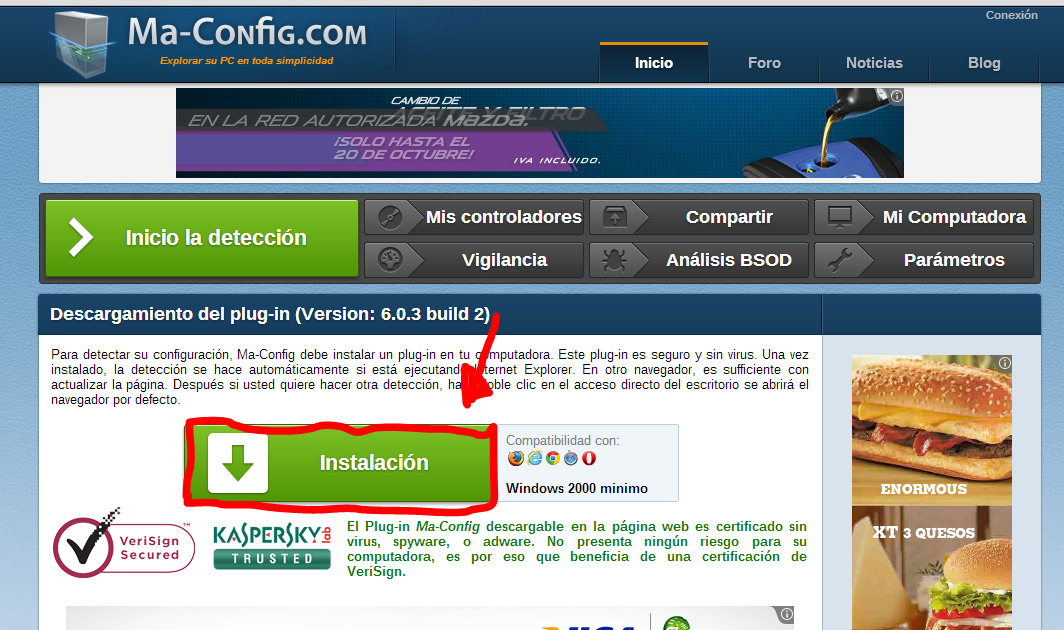
2. Pinchamos donde nos dice iniciar detección.

3. Nos pedirá instalar un plugin que servirá para la detección de los drivers necesarios para nuestro equipo para ello pinchamos en donde dice instalación.

4. Le damos guardar y ejecutamos el archivo descargado y nos aparecerá una ventana como esta la cual nos indicara que se esta instalando.

5. Si todo ha salido bien cerramos el navegador y volvemos a ingresar a la dirección que indica el paso 1. y pinchamos en donde dice Mis controladores luego nos mostrara una lista de los controladores que necesitan atención y para cada uno de ellos aparece un botón para descargar el controlador como se muestra en la imagen.